

So erzeugen Sie ein App-Symbol für den direkten Zugang.


Öffnen Sie Safari und geben unsere Webadresse www.stadtwerke-zirndorf.de ein. Klicken Sie dann unten rechts auf die 3 Punkte.

Es öffnet sich ein kleines Menü. Klicken Sie hier bitte auf “Teilen”.

Im nächsten Menü, dass Ihnen angezeigt wird, wählen Sie bitte “Mehr”, die 3 Punkte unten rechts.

Kontrollieren Sie gerne noch einmal, ob Sie die richtige Adresse gewählt haben.
Dann klicken Sie unten auf “Zum Home-Bildschirm”.

Geben Sie als erstes oben einen gewünschten Namen für Ihr Lesezeichen (app) ein.
Über “Als Web-App öffnen” können Sie auswählen, ob Sie es als App öffnen möchten (aktiviert) oder es als “Verknüpfung” verwenden und nach Auswahl des App-Symbols dann Ihr Safari geöffnet wird (deaktiviert).
Wenn Sie Ihre Einstellungen getroffen haben, bestätigen es mit dem Häkchen unten rechts.

Wenn Sie für Ihr Kundenportal ebenfalls ein App-Symbol anlegen möchten, wählen Sie in Safari über unsere Website das Kundenportal.
Das Passwort benötigen Sie an dieser Stelle nicht. Wenn Sie bereits ein Passwort in Ihrem “passkey” speicherten, kommt eine Meldung, die Sie einfach mit einem Klick in einen freien Bereich wegbekommen.

Gehen Sie nun wie bei den Schritten 1 bis 5 beschrieben vor, um Ihr App-Symbol für das Online-Kundenportal anzulegen.

Jetzt haben Sie beide wichtigen Zugänge als App-Symbol abgelegt. Sortieren Sie die auf Ihrem “Homescreen” so, wie Sie es wünschen.
Folgende Beschreibung für Android Smartphones ist am Beispiel eines Samsung mit “One UI Oberfläche”.
Das Erzeugen von Lesezeichen-Appsymbolen ist auf einem herkömmlichen Android und anderen Browsern ähnlich.
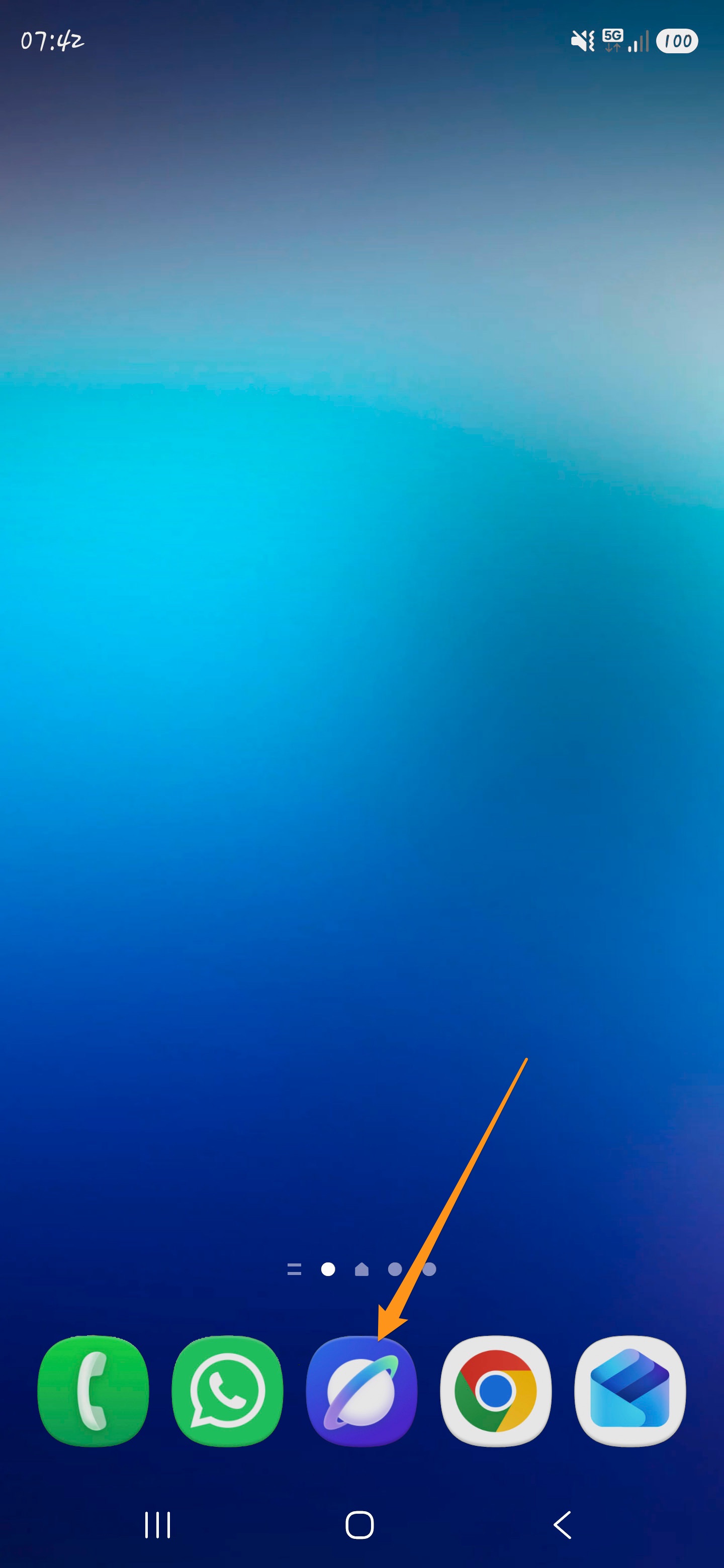
Öffnen Sie den Browser, hier am Beispiel “Samsung Internet”
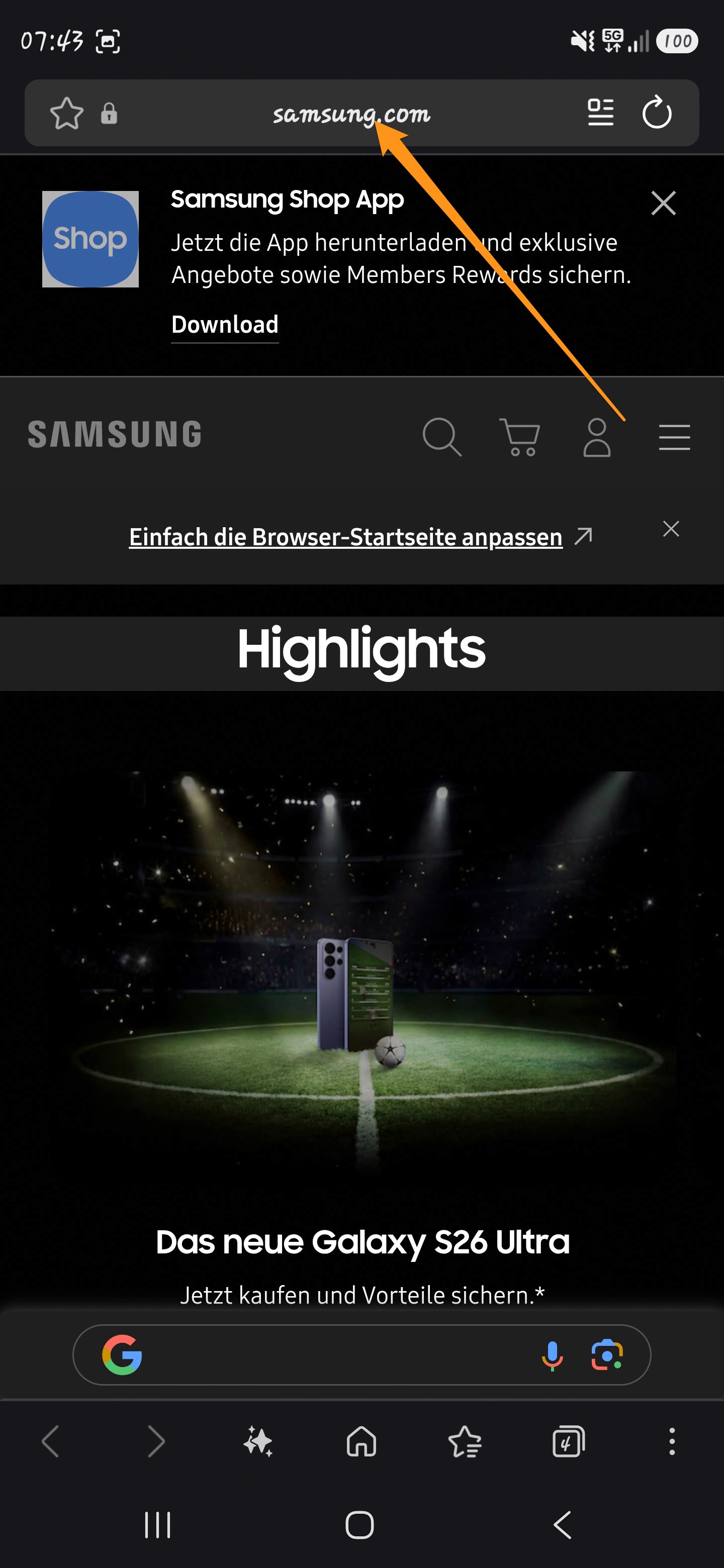
Geben Sie in die Adresszeile “www.stadtwerke-zirndorf.de” ein
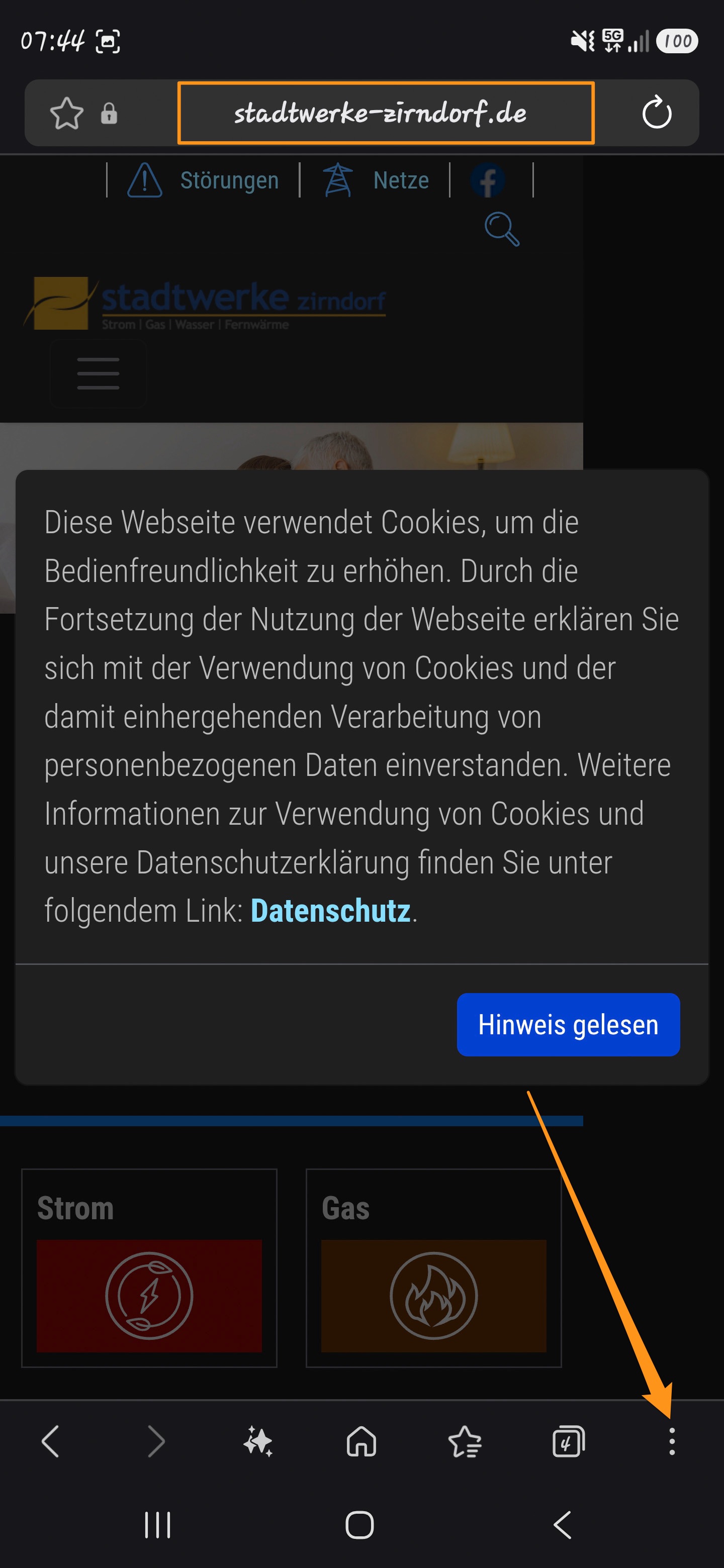
Ist die Seite erfolgreich aufgerufen, klicken Sie unten rechts auf die 3 Punkte.
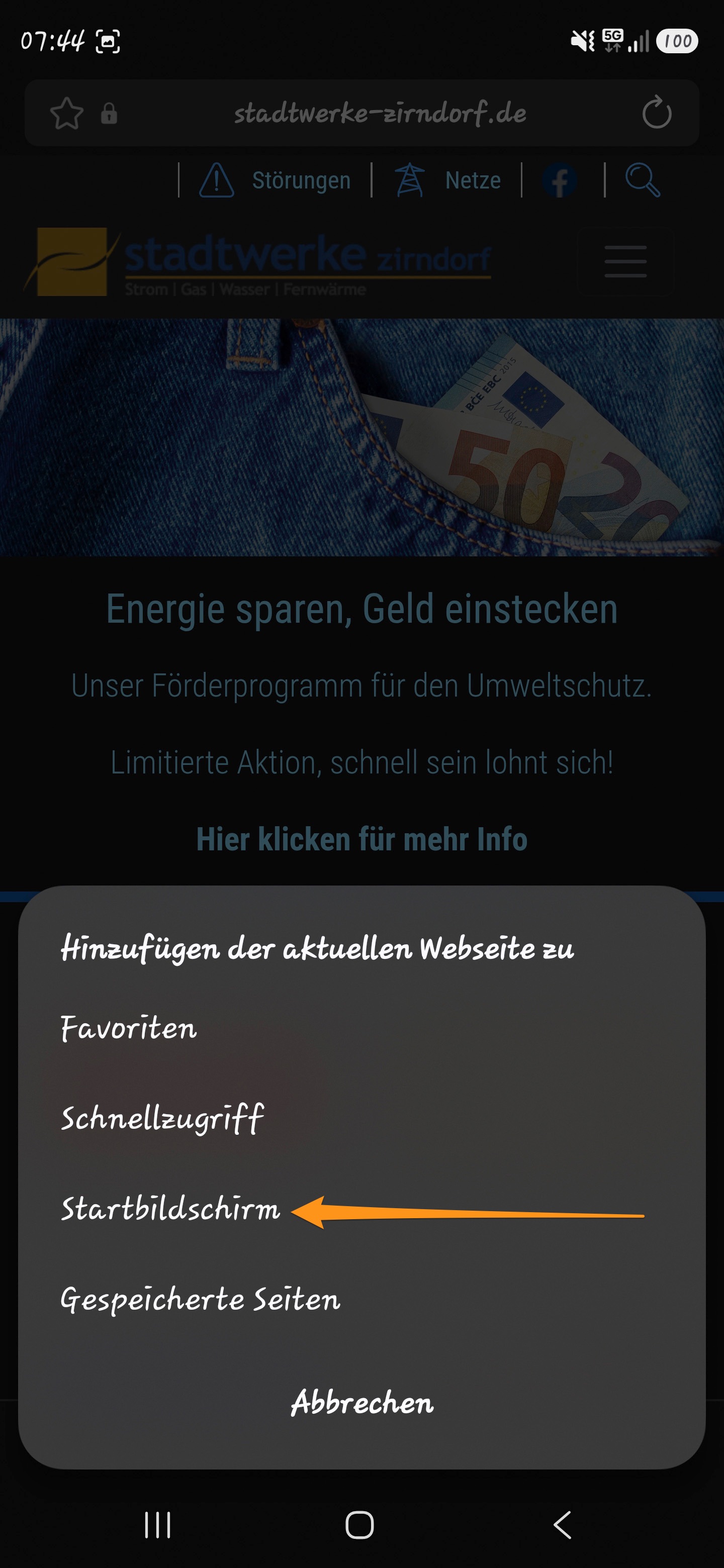
Kontrollieren Sie gerne noch einmal, ob Sie die richtige Adresse gewählt haben.
Dann klicken Sie unten auf “Startbildschirm”.
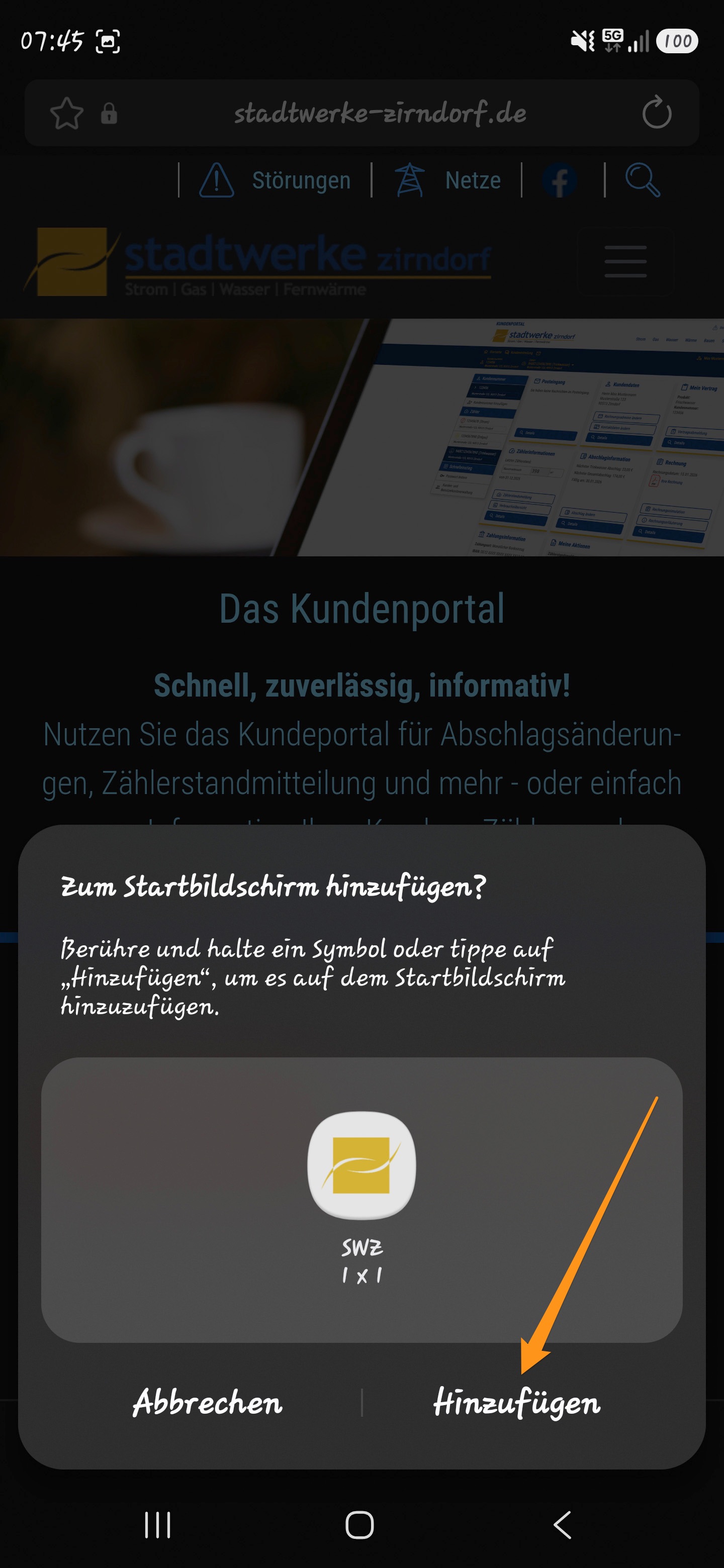
Wählen Sie in dem dann erscheinenden Menü den Punkt “Hinzufügen”.
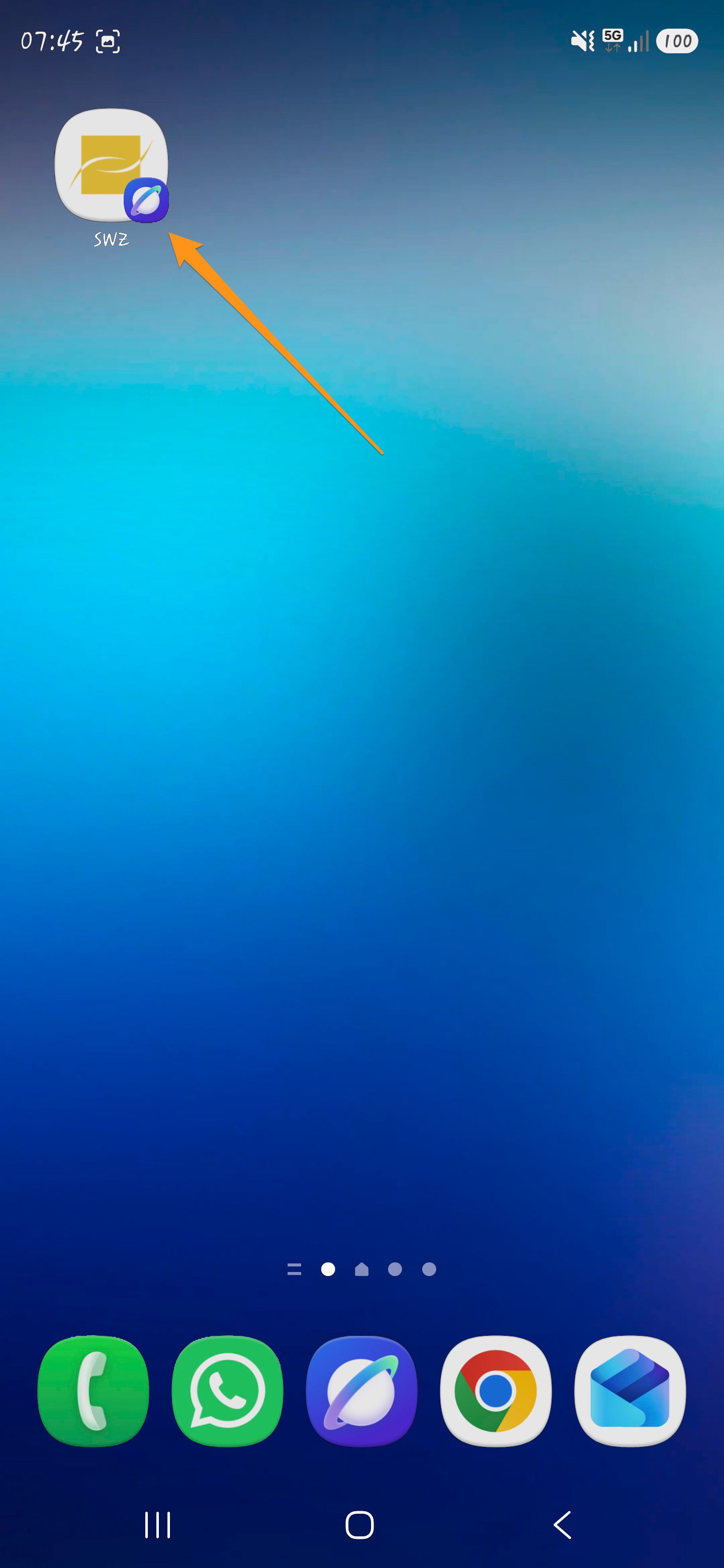
Die Startseite der Stadtwerke Zirndorf GmbH Website ist somit erfolgreich als Startobjekt angelegt und ruft die Seite dann mit einem Klick auf.
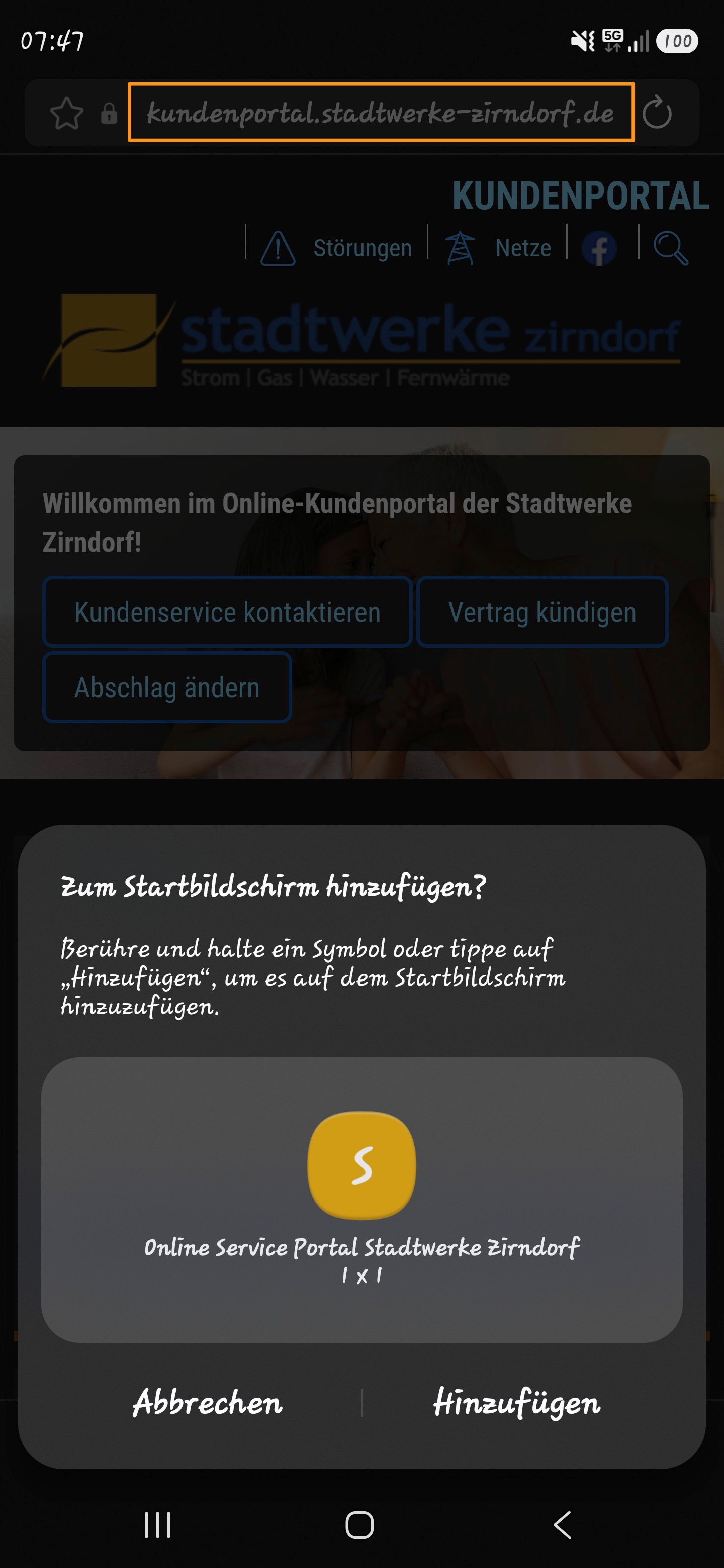
Wenn Sie für Ihren Zugang zum Kundenportal ebenfalls ein App-Symbol anlegen möchten, wählen Sie in dem Webbrowser über unsere Website das Kundenportal.
Sie können aber auch die Webadresse manuell eingeben, die ist allerdings etwas länger: kundenportal.stadtwerke-zirndorf.de/powercommerce/ivu/fo/portal/
Das Passwort benötigen Sie an dieser Stelle erst einmal nicht, sollten Sie danach gefragt werden.
Die weitere Vorgehensweise ist wie in 3, 4 und 5 beschrieben.
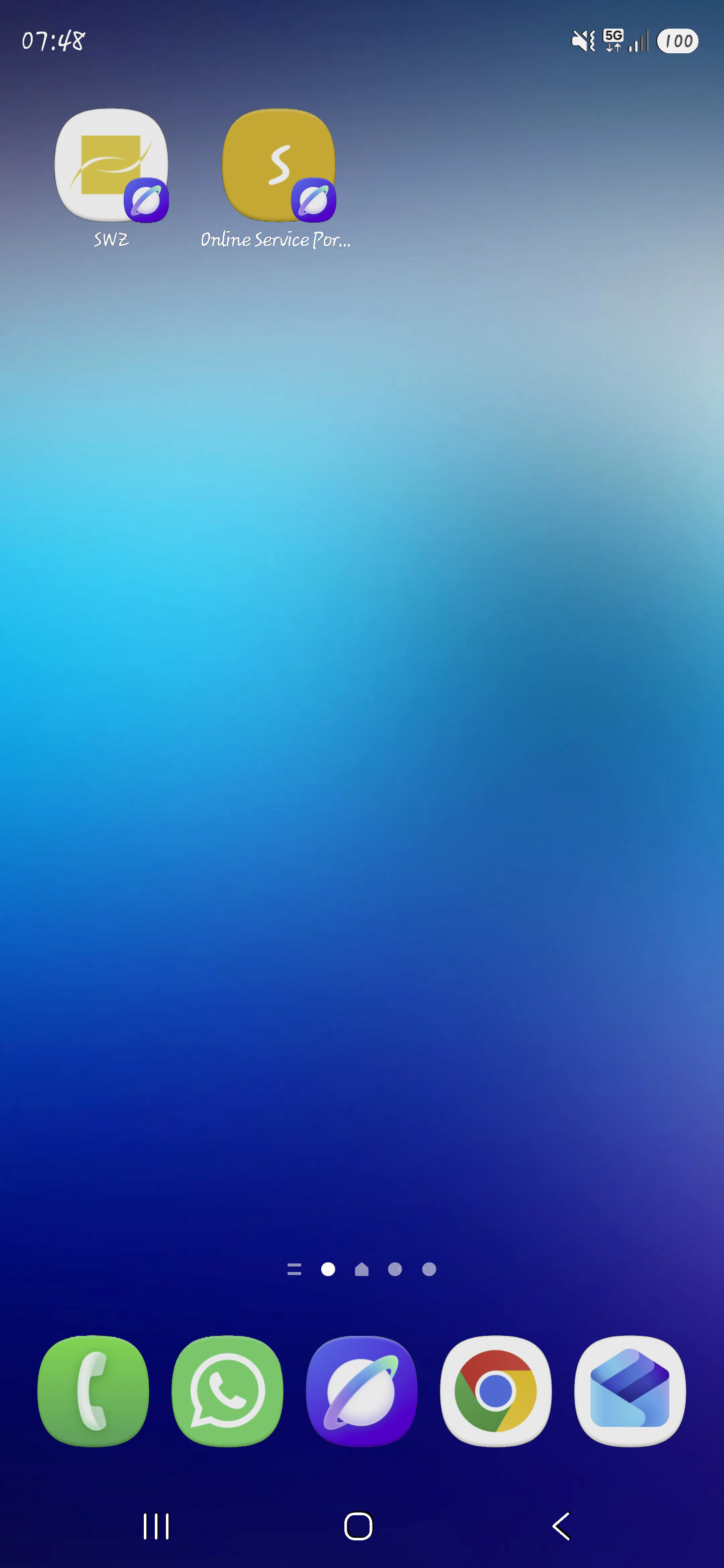
Jetzt haben Sie beide wichtigen Zugänge als App-Symbol abgelegt. Sortieren Sie die auf Ihrem “Homescreen” so, wie Sie es wünschen.
 Suche
Suche
 Kontakt
 Kundenportal
 Störung


